
Introduction
Le pare-feu de Windows 11 joue un rôle essentiel dans la protection de votre ordinateur contre les dangers en ligne. Cependant, il peut être nécessaire de le désactiver pour certaines applications ou pour résoudre des problèmes de connexion réseau. Ce guide vous accompagnera dans ce processus tout en vous offrant des solutions alternatives pour maintenir la sécurité de votre PC.
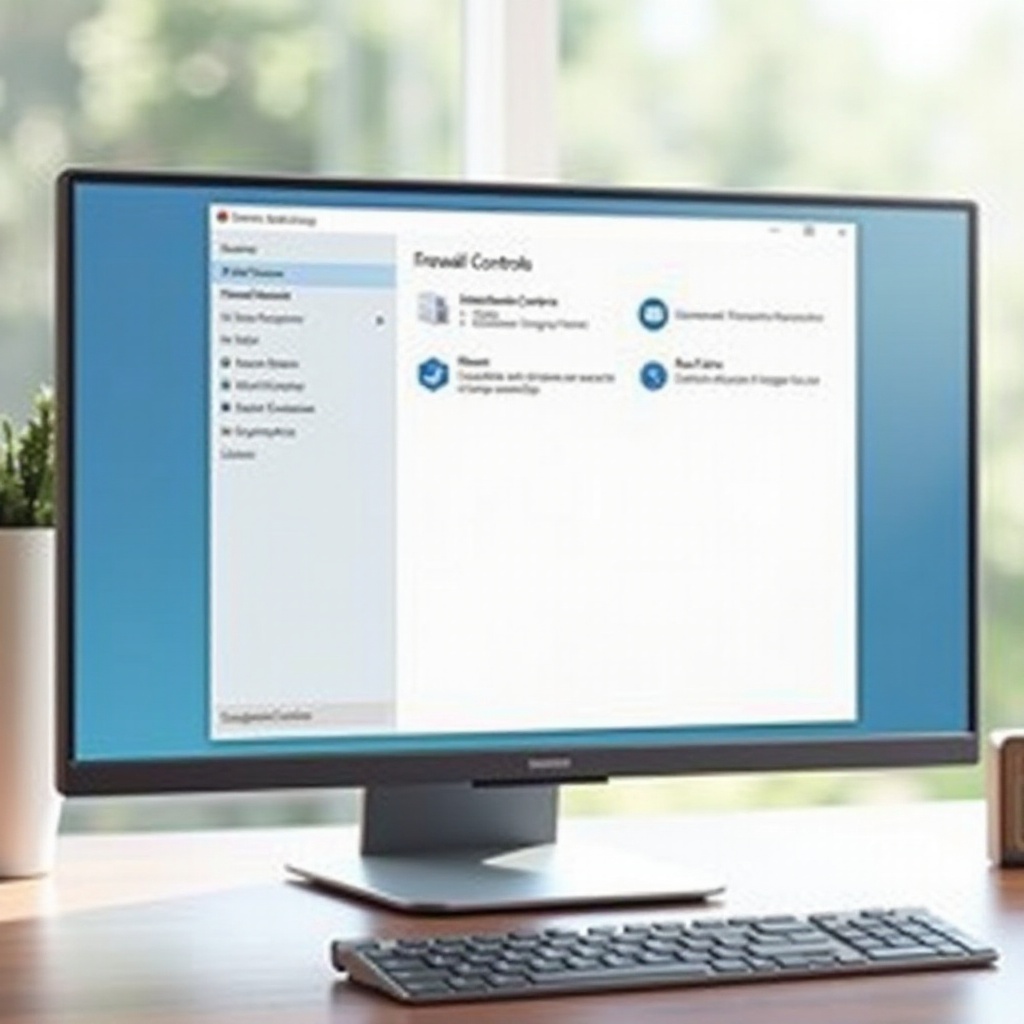
Comprendre le rôle du pare-feu de Windows 11
Un pare-feu agit comme une barrière, filtrant les connexions entrantes et sortantes afin de protéger votre système des accès non autorisés. Sur Windows 11, le pare-feu est intégré pour faciliter la gestion des paramètres de sécurité. Pourtant, même en connaissant ses atouts, certaines circonstances spécifiques peuvent mener à envisager sa désactivation temporaire.
Scénarios nécessitant la désactivation du pare-feu
Il existe des cas où la désactivation du pare-feu est justifiée. Par exemple, lorsque vous installez des logiciels qui requièrent une communication réseau libre, ou lorsque des diagnostics de connexion exigent sa désactivation. Avant de procéder, pensez à évaluer les risques pour la sécurité et assurez-vous d'installer des protections alternatives.
Scénarios spécifiques
- Installation de logiciels nécessitant des autorisations particulières.
- Résoudre des problèmes réseau persistants.
- Utiliser des applications non compatibles avec le pare-feu activé.
Cette compréhension du contexte dans lequel la désactivation est nécessaire facilite la transition vers les étapes pratiques, tout en éclairant les solutions de sécurité à envisager.
Étapes pour désactiver le pare-feu de Windows 11
Les étapes suivantes vous guideront dans la désactivation du pare-feu de Windows 11 :
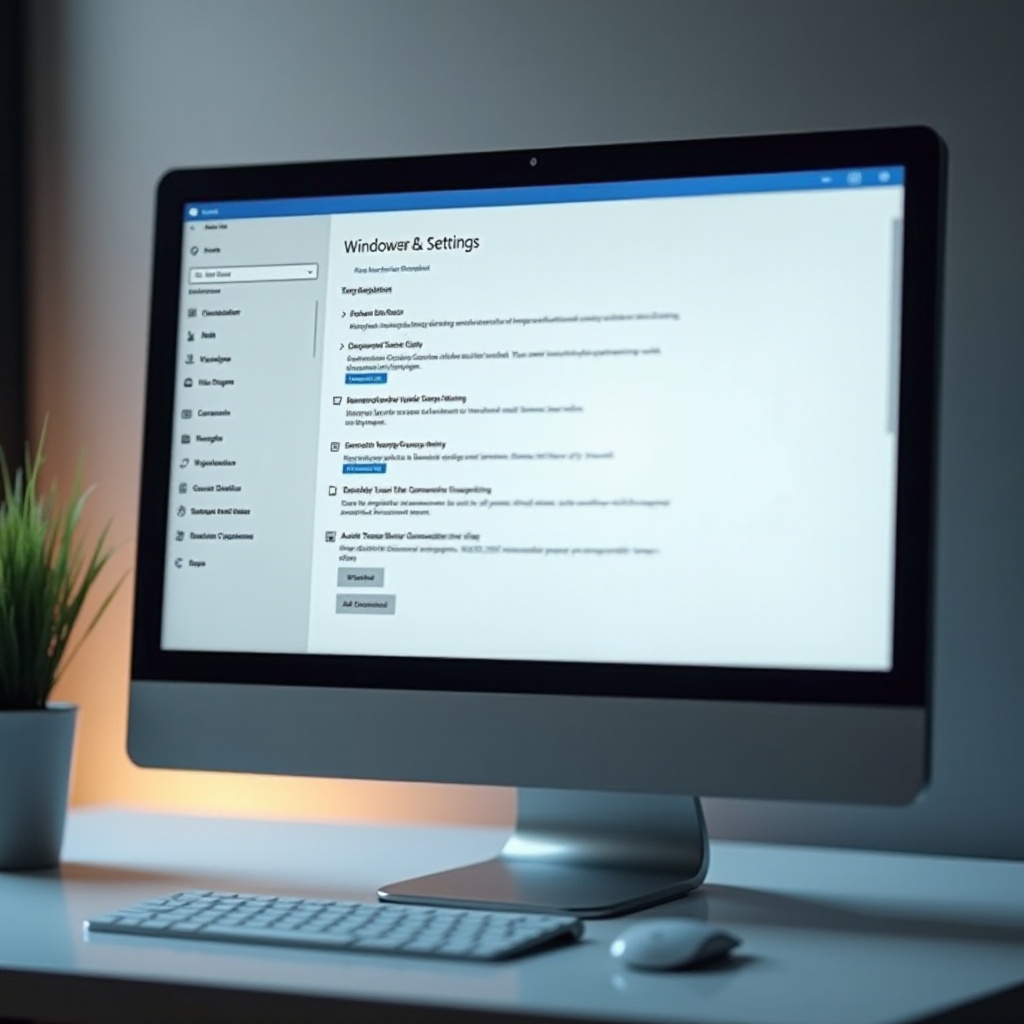
- Ouvrez le Panneau de configuration et naviguez vers 'Système et sécurité'.
- Cliquez sur 'Pare-feu Windows Defender'.
- Dans le menu à gauche, choisissez 'Activer ou désactiver le pare-feu Windows Defender'.
- Sélectionnez 'Désactiver le pare-feu Windows' pour les paramètres réseau privé.
- Si nécessaire, répétez le procédé pour les réseaux publics.
Après avoir validé ces étapes, il est recommandé d'effectuer un test de votre connexion pour vérifier la fluidité du trafic sans le pare-feu.
Accéder au Panneau de configuration
Naviguer dans le Panneau de configuration est une compétence essentielle pour gérer efficacement les paramètres de sécurité de Windows 11.
Désactivation des réseaux privés
Lorsque vous désactivez le pare-feu pour les réseaux privés, redoublez de précautions en mettant en place des solutions de sécurité alternatives.
Désactivation des réseaux publics
Les réseaux publics étant souvent moins sécurisés, augmentent les risques. La désactivation de pare-feu sur ces réseaux doit être accompagnée de mesures de sécurité accrues.
Vérification de la connexion après désactivation
Après la désactivation du pare-feu, il est crucial de tester votre connexion internet. Cela inclut la vérification de l'accès à des sites Web variés, l'utilisation d'applications qui nécessitent une connexion, et l'assurance du bon fonctionnement des logiciels de communication.
Options de sécurité alternatives
Pour maintenir une bonne sécurité après avoir désactivé le pare-feu, envisagez les solutions suivantes :
- Installer un antivirus robuste, tel que Bitdefender ou Kaspersky.
- Utiliser des pare-feux tiers pour renforcer la protection globale.
- Configurer votre antivirus pour une surveillance constante et des mises à jour régulières.
Ces solutions vous aident à sécuriser votre système tout en offrant la flexibilité nécessaire quand le pare-feu Windows 11 est désactivé.
Opter pour des systèmes tiers
Les pare-feux et antivirus tiers offrent souvent des fonctionnalités avancées qui complètent les fonctionnalités de base de Windows.
Configuration optimale de l'antivirus
Veillez à ce que votre antivirus soit configuré pour la protection en temps réel et qu'il soit mis à jour pour répondre aux nouvelles menaces.
Conclusion
Désactiver le pare-feu Windows 11 nécessite une évaluation attentive des besoins spécifiques et des précautions à prendre pour sécuriser votre système. Suivre ce guide vous aidera à comprendre non seulement comment effectuer cette tâche, mais aussi comment mieux protéger votre ordinateur après coup. En appliquant ces conseils, vous maintiendrez un environnement informatique sécurisé.
Questions fréquemment posées
Est-il sûr de désactiver le pare-feu Windows 11 définitivement ?
Non, il est préférable de le désactiver temporairement et d'utiliser des protections alternatives.
Comment réactiver le pare-feu sur Windows 11 si nécessaire ?
Accédez au Panneau de configuration, puis sélectionnez 'Activer le pare-feu Windows' dans les paramètres.
Quels sont les meilleurs outils de sécurité après la désactivation ?
Utilisez des antivirus réputés comme Bitdefender ou Kaspersky, et envisagez des pare-feux tiers comme ZoneAlarm.