
Introduction
Cloner un disque dur sous Windows 10 est une opération essentielle pour sauvegarder efficacement vos données et pour migrer vers un nouveau disque sans tracas. Beaucoup trouvent ce processus intimidant car il implique plusieurs étapes techniques. Cependant, avec les bons outils et des directives claires, le clonage peut devenir un processus simple et direct. Ce guide vous guidera pas à pas dans cette tâche importante.

Pourquoi Cloner un Disque Dur sous Windows 10?
Le clonage de disque dur sous Windows 10 présente de nombreux avantages. Une des raisons principales est la sécurité des données. En clonant votre disque, vous créez une copie exacte de votre système, vos fichiers, vos applications et tous vos paramètres. En cas de panne matérielle ou de corruption de données, vous pouvez facilement restaurer votre système à son état antérieur.
Ensuite, le clonage simplifie la mise à niveau du disque dur. Lorsque vous passez à un SSD ou à un disque dur plus grand, un clone permet de transférer l'intégralité de vos données sans avoir à réinstaller quoi que ce soit. Cela économise du temps et réduit les interruptions de votre flux de travail. Vous êtes ainsi prêt pour l'étape cruciale de préparation au clonage.
Préparation au Clonage
Avant de commencer le processus de clonage, une bonne préparation est nécessaire. Vérifiez d'abord la compatibilité de votre nouveau disque dur. Assurez-vous qu'il a suffisamment d'espace pour accueillir toutes les données du disque source et qu'il est compatible avec le matériel et le système d'exploitation de votre ordinateur.
La sauvegarde des données est une étape essentielle même si le clonage vise à les protéger. Assurez-vous que vos fichiers les plus importants sont stockés ailleurs. Enfin, choisissez un logiciel de clonage qui corresponde à vos besoins. L'étape suivante consiste à sélectionner l'outil qui rendra le processus de clonage aussi fluide que possible.
Outils Recommandés pour Cloner un Disque Dur
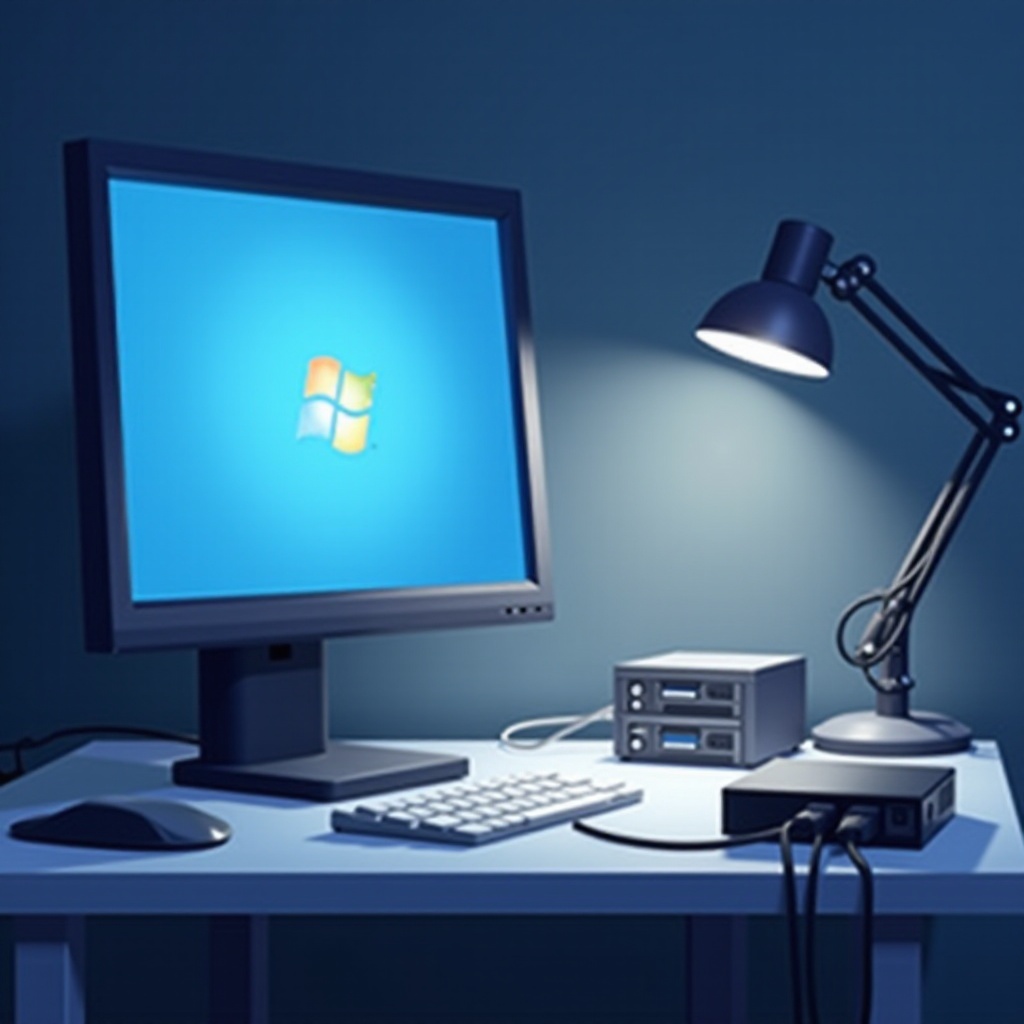
Plusieurs outils peuvent être utilisés pour cloner un disque dur sous Windows 10. Voici quelques suggestions :
- Clonezilla : Un programme open-source qui, malgré son interface technique, est apprécié pour sa fiabilité.
- EaseUS Todo Backup : Idéal pour les non-techniciens grâce à une interface utilisateur intuitive et claire.
- Acronis True Image : Ce logiciel est payant mais offre des fonctionnalités de pointe pour les utilisateurs fréquents.
Le choix de l'outil se fait en fonction de ses caractéristiques, de la complexité de l'interface et du support client fourni. Une fois l'outil choisi, vous êtes prêt à suivre les étapes détaillées de clonage.

Étapes pour Cloner un Disque Dur sous Windows 10
Voici les étapes à suivre pour cloner efficacement votre disque dur :
- Connectez le disque : Branchez le nouveau disque dur à votre ordinateur, ce qui peut nécessiter un boîtier externe ou un câble USB/SATA.
- Lancez le logiciel : Démarrez votre logiciel de clonage, puis suivez les instructions pour sélectionner vos disques source et destination.
- Démarrez le clonage : Lancez le processus. La durée dépendra de la quantité de données à copier.
Une vérification post-clonage est essentielle pour s'assurer que tout fonctionne correctement. Cela nous conduit à résoudre potentiellement les problèmes qui pourraient survenir.
Résolution des Problèmes Courants lors du Clonage
Les complications pendant le clonage sont rares mais peuvent survenir. Voici quelques solutions courantes :
- Le disque cloné ne démarre pas : Vérifiez les réglages du BIOS pour vous assurer que le bon disque est sélectionné comme disque de démarrage.
- Espace insuffisant : Assurez-vous toujours que le disque de destination a suffisamment d'espace pour accueillir toutes les données du disque source.
Référencez les guides en ligne et les forums fournis par le développeur du logiciel pour des solutions spécifiques. Une fois les problèmes résolus, vous pourrez ajuster le clonage.
Vérifications et Ajustements Post-Clonage
Après le clonage, vérifiez l’intégrité des données et ajustez les settings pour un fonctionnement optimal. Voici quelques étapes :
- Validez les fichiers et programmes : Ouvrez certains fichiers et programmes pour confirmer qu'ils fonctionnent correctement.
- Optimisez le disque : Programmez une défragmentation ou une optimisation de SSD pour améliorer la performance.
Avec cette vérification, vous garantissez une performance et une sécurité maximales, prolongeant ainsi la durée de vie de votre disque dur.
Conclusion
Cloner un disque dur sous Windows 10 est non seulement possible mais aussi conseillé avec les techniques et outils appropriés. Ce guide simple et détaillé vous aidera à protéger vos données et à optimiser votre système efficacement. Si vous préparez à l'avance et suivez attentivement les étapes, le clonage ne sera plus une tâche intimidante mais une procédure de sauvegarde courante.
Questions fréquemment posées
Quelles Sont les Meilleures Pratiques pour Cloner un Disque Dur?
Assurez-vous d'avoir suffisamment d'espace sur le disque de destination, sauvegardez vos fichiers importants auparavant, et choisissez un logiciel réputé.
Est-il Possible de Cloner un Disque avec des Erreurs Secteur?
Oui, mais il est idéal de réparer les erreurs du disque source avant de le cloner. Utilisez des outils comme CHKDSK pour corriger les erreurs de secteur.
Que Faire Si le Nouveau Disque Ne Démarre Pas?
Vérifiez les paramètres du BIOS pour vous assurer que le nouveau disque est sélectionné en tant que disque de démarrage principal.